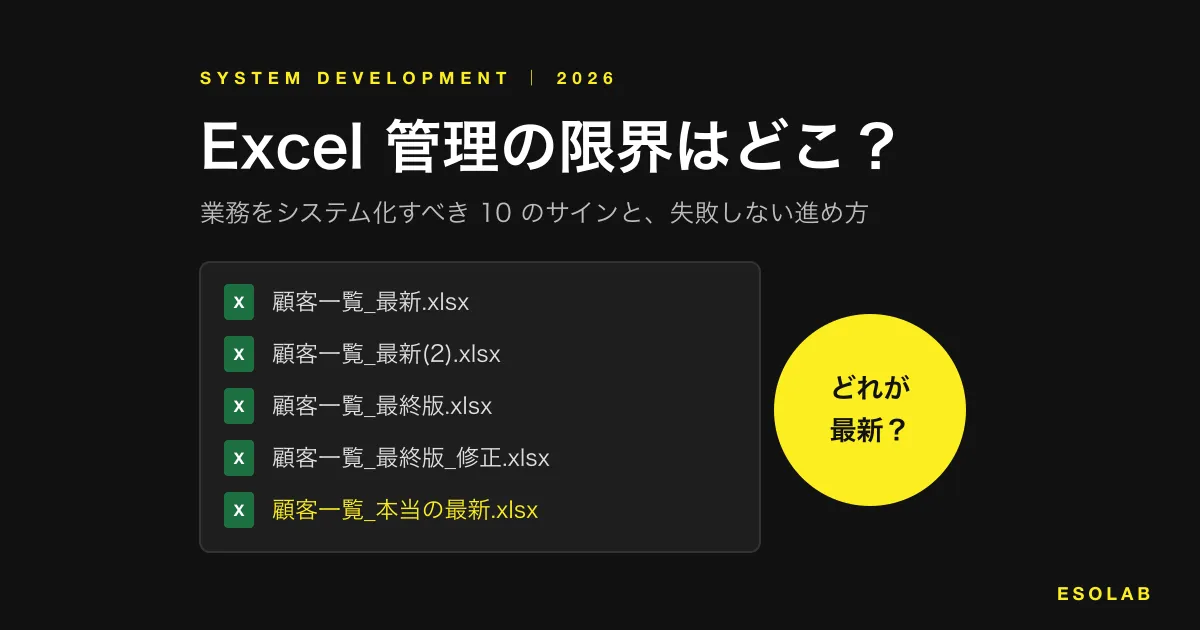
「顧客の一覧も、受注も、在庫も、全部 Excel で管理している」。中小企業では、ごく普通のことです。
Excel(エクセル)は、表を作って計算するにはとても優れた道具です。ただ、会社が大きくなり、扱う人やデータが増えてくると、少しずつ「使いにくさ」が目立ってきます。「最新版のファイルはどれ?」「このマクロ、作った人が辞めてしまって誰も直せない」。そんな声が出てきたら、それは Excel 管理の限界が近づいているサインかもしれません。
この記事では、
- Excel に向いている業務・向いていない業務
- システム化を考えるべき 10 のサイン(チェックリスト)
- Excel を整える・ノーコード・パッケージ・オーダーメイド開発の選び方
- 小さく始めて失敗しない 5 つの手順
を、業務システムの開発も行っている当社の経験からまとめます。
まず結論: 「Excel をやめる」ではなく「Excel が苦手な部分だけを任せる」
- Excel は 1 人で計算・分析するのは得意ですが、複数の人が同時に使う・毎日入力する・記録を残すのは苦手です
- 下の 10 のサインのうち 3 つ以上に当てはまるなら検討を、5 つ以上なら早めのシステム化をおすすめします
- いきなり全部をシステムにする必要はありません。困っている 1 つの業務から始めるのが失敗しないコツです
- 方法は「Excel を整える」「ノーコード」「パッケージ」「オーダーメイド開発」の 4 つ。業務がどれだけ自社独自かで選びます
Excel が得意なこと、苦手なこと
まず、Excel が悪いわけではないことを整理しておきます。
Excel が得意 | Excel が苦手 | |
|---|---|---|
使う人 | 1 人、または少人数が順番に | 複数の人が同時に、毎日 |
作業 | 計算・集計・グラフ・分析・試算 | 決まった項目の入力・登録・承認の流れ |
データの量 | 数百〜数千行 | 何万行も増え続ける、複数の表をまたぐ |
記録 | その時点の結果が分かればよい | 誰が・いつ・何を変えたかを残したい |
場所 | 事務所のパソコン | 外出先・現場・スマートフォン |
たとえば「来期の売上の試算」や「アンケートの集計」は Excel の得意分野です。一方で「毎日の受注の登録」「在庫の出入り」「顧客ごとの対応の履歴」のように、何人もが毎日入力し、記録を積み重ねる業務は、Excel が苦手とするところです。
Excel 管理の限界を知らせる 10 のサイン

当てはまるものを数えてみてください。
人と共有のサイン
- 「誰かが開いているので保存できない」がよく起きる。同時に編集しようとして、上書きや入力の待ちが発生している
- ファイル名に「最新」「最終」「コピー」「日付」が並んでいる。どれが本当の最新版か、聞かないと分からない
- マクロや複雑な関数を、作った人しか直せない。その人が休むと業務が止まる、または辞めてしまって誰も触れない
作業時間のサイン
- 同じ内容を何度も書き写している。紙から Excel へ、Excel から別の Excel や請求書へ、という転記が毎日ある
- 月末の集計・報告に半日以上かかる。各担当のファイルを集めて、コピーして、形をそろえる作業が続いている
- 外出先や現場から入力できない。事務所に戻ってから入力する、紙にメモして後で打ち直す
データの正しさと安全のサイン
- 入力ミスや二重登録に気づけない。全角と半角、表記の揺れ(「㈱」と「株式会社」など)で集計が合わない
- ファイルが重く、開くのに時間がかかる。行数や関数が増えて、動作が遅くなっている
- 誰が・いつ・何を変えたのか分からない。間違って消したり上書きしたりしても、元に戻せない
- 顧客や従業員の個人情報を、ファイルのままメールや USB で受け渡している。パスワードを付けていても、誤送信や紛失の心配がある
3 つ以上当てはまるなら、システム化を検討する時期です。5 つ以上、特に 3(作った人しか直せない)や 10(個人情報の受け渡し)が入っている場合は、業務が止まる・情報が漏れるといった大きな問題になる前に、早めの対応をおすすめします。
使っている Excel の様子を書いていただくだけで大丈夫です。システム化が必要かどうかからご一緒に考えます
システム化の方法は 4 つ。どう選ぶ?
「システム化」といっても、いきなりオーダーメイドで開発する必要はありません。方法は大きく 4 つあります。

方法 | 内容 | 向いている場合 |
|---|---|---|
① Excel を整える | 入力のルールを決める、テーブル機能や入力規則を使う、クラウドに置いて共同で編集する | 困りごとが 1〜2 個。使う人が数人 |
② ノーコード | kintone などのサービスで、入力画面と一覧を設定して作る | まず小さく試したい。使う人が少ない |
③ パッケージ・クラウドサービス | 会計・勤怠・給与・販売管理など、既製のサービスを導入する | 業界で一般的な業務で、やり方をサービスに合わせられる |
④ オーダーメイド開発 | 自社の業務の流れに合わせて、専用のシステムを作る | 業務の流れが自社独自で、それが強み。ほかのシステムとつなげたい |
選ぶときのポイントは、その業務がどれだけ「自社ならでは」かです。
- 会計や給与計算のように、どの会社でもやり方がほぼ同じ業務は、③ のサービスを使うのが早くて安上がりです
- 受注から製造・出荷までの流れや、独自の見積もりの計算のように、自社のやり方そのものが強みになっている業務は、④ のオーダーメイドが向いています。サービスに合わせてやり方を変えると、かえって手間が増えることがあります
- 迷ったら、まず ① や ② で小さく試し、使ってみて足りないところが見えてから ④ に進む、という順番もあります
当社では、共通の業務は既存のサービスを使い、自社ならではの業務だけを開発して、両者をつなぐ組み合わせをよくご提案しています。費用の目安や、方法ごとの費用の比べ方は「システム開発の費用相場」の記事にまとめています。
Google スプレッドシートに移すだけではだめ?
クラウドの表計算(Google スプレッドシートや、OneDrive に置いた Excel)に移すと、同時の編集と変更の履歴の問題は、かなり解決します。サイン 1・2・9 が中心なら、まずはこれで十分なこともあります。
ただし、入力の間違いを防ぐ、決まった流れ(申請 → 承認など)を作る、何万件ものデータを素早く探す、といった部分は、表計算のままでは限界があります。「表の置き場所」の問題か、「業務の流れ」の問題かを分けて考えるのがポイントです。
失敗しないシステム化の 5 つの手順
システム化の失敗で多いのは、「作ったけれど使われない」「Excel のほうが楽だった」というものです。当社では、次の順番で進めています。

1. 業務の棚卸し: 誰が・何に・どれだけ時間を使っているか
まず、今の Excel を使った業務を書き出します。誰が、どのファイルに、何を入力し、それを誰が見るのか。1 回に何分かかるのか。ここで時間を数字にしておくと、後で「どれだけ楽になったか」を比べられます。
2. 困りごとに順番をつける
棚卸しで出てきた困りごとを、「時間がかかる」「ミスが起きる」「止まると困る」の大きさで並べます。一番困っている 1 つの業務から始めるのが成功のコツです。全部を一度にシステム化しようとすると、費用も期間もふくらみ、完成する前に業務が変わってしまうこともあります。
3. 今の Excel を「見本」にする
今使っている Excel は、捨てるものではなく、システムの一番の設計図です。列の項目、よく使う集計、印刷している帳票。これらをそのまま見せていただくと、何が必要かがはっきりします。「この列は実は使っていない」「この計算は毎回手で直している」といった発見もあります。
4. 小さく作って、実際に使ってもらう
最初から完璧なものを目指さず、よく使う画面だけを先に作り、実際に使う人に触ってもらいます。現場の人が「これなら Excel より楽」と感じられるかどうかが、定着するかどうかの分かれ目です。意見をもらって直し、少しずつ機能を足していきます。
5. データを移して、しばらくは並行で動かす
Excel のデータをシステムに移し、最初の 2〜4 週間ほどは Excel と並行して動かすと安心です。集計の結果が合うことを確かめてから、Excel での管理をやめます。
効果は「時間」で考える
システム化の費用が高いか安いかは、減らせる時間で考えると判断しやすくなります。
たとえば、月末の集計と転記に、3 人がそれぞれ月 8 時間かけているとします。合計で月 24 時間。人件費を 1 時間 2,500 円とすると、月 6 万円、年 72 万円です。これがほぼなくなるなら、数年で開発費用を回収できる計算になります。さらに、ミスの修正にかかる時間や、作った人しか直せないことによる「止まるリスク」が減るのも、数字には表れにくい大きな効果です。
よくある質問
今の Excel のデータは、システムに移せますか?
多くの場合、移せます。ただし、表記の揺れや、1 つのセルに複数の情報が入っているといった部分は、移す前に整える必要があります。どのくらい手間がかかるかは、ファイルを拝見すれば最初にお伝えできます。
マクロ(VBA)で作った仕組みは、どうなりますか?
マクロでやっている処理(集計・転記・帳票の作成など)は、システムの機能として作り直すのが基本です。マクロの中身を読み解くことで、「どんな処理が必要か」が分かるので、作った人がいなくても進められます。当面は Excel とマクロを残し、少しずつ置き換えることもできます。
小さな会社でも、システム化は必要ですか?
人数が少ないうちは、Excel を整えるだけで十分なこともあります。大事なのは会社の規模より、10 のサインにいくつ当てはまるかです。数人の会社でも、特定の人しか分からない仕組みがあるなら、早めに手を打つ価値があります。
何から相談すればいいか分かりません
「この Excel で、こういうことに困っている」とお伝えいただくだけで大丈夫です。システムを作るべきか、Excel を整えれば足りるのか、既存のサービスで済むのかも含めて、一緒に考えます。作らないほうがよい場合は、そうお伝えします。
まとめ
- Excel は計算や分析は得意、複数人で毎日入力し、記録を積み重ねる業務は苦手
- 10 のサインのうち 3 つ以上で検討を、5 つ以上なら早めのシステム化を
- 方法は「Excel を整える」「ノーコード」「パッケージ」「オーダーメイド」の 4 つ。業務がどれだけ自社独自かで選ぶ
- 一番困っている 1 つの業務から、小さく作って使ってもらうのが失敗しないコツ
- 今の Excel は、システムの一番の設計図になる
株式会社Esolab では、大阪を中心に、中小企業の業務システムの開発を行っています。Excel の整理だけのご相談や、既存のサービスとのつなぎ込みにも対応しています。「この Excel、なんとかならないか」と思ったら、お気軽にご相談ください。
今の Excel の様子を書いていただければ、システム化が必要かどうかからお答えします