この記事は 2026年11月28日時点の公式の発表にもとづいています。 最新の情報は、記事の最後に挙げた Microsoft の公式のページでご確認ください。
「複合機でスキャンした書類が、メールで届かなくなった」「ホームページのお問い合わせフォームの通知が、ある日から来なくなった」。年末から年明けにかけて、こうしたことが起きるかもしれません。
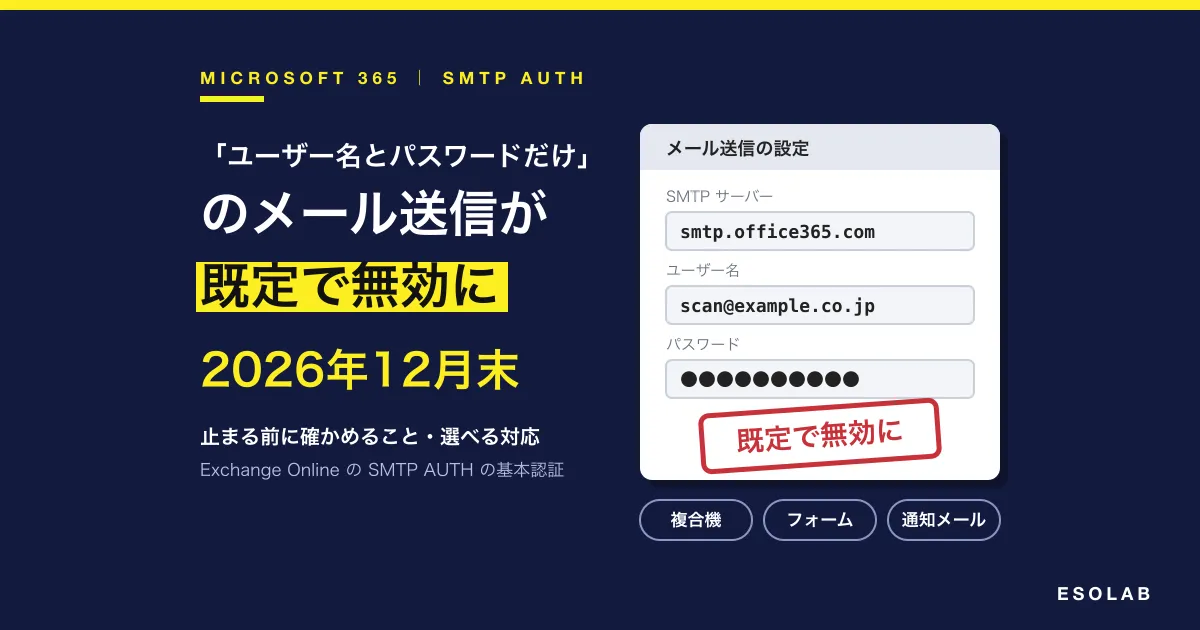
Microsoft は、Microsoft 365 のメール(Exchange Online)で、ユーザー名とパスワードだけでメールを送る方式(SMTP AUTH の基本認証)を、2026年12月末に、今使っている会社(既存のテナント)でも既定で無効にすると発表しています。
この方式は、パソコンの Outlook やスマートフォンのメールアプリではほとんど使われていません。使っているのは、複合機、ホームページのフォーム、業務システム、監視カメラや NAS などの機器です。どれも「何年も前に誰かが設定して、そのまま動いている」ものなので、止まるまで気づきにくいのが困るところです。
この記事では、
- 何が、いつ変わるのか(決まっていること・まだ決まっていないこと)
- 自社が当てはまるかの確かめ方
- 選べる 6 つの対応と、機器・用途ごとの選び方
- 複合機の販売店・ホームページの委託先に聞くこと
- 年末までの進め方
を、Microsoft の公式の情報にもとづいて整理します。
まず結論
- 2026年12月末に、Microsoft 365(Exchange Online)の SMTP AUTH の基本認証が、既存のテナントで既定で無効になる。Microsoft は「必要なら、管理者は引き続き有効にできる」としている
- 2026年12月より後に作られる新しいテナントでは、基本認証は既定で使えない。使えるのは OAuth(先進認証)
- 完全に使えなくなる日は、2027年の後半に Microsoft が発表する予定。つまり、有効に戻せるのは当面のあいだだけ
- 影響を受けるのは、送信の設定に「smtp.office365.com」と Microsoft 365 のユーザー名・パスワードを入れている機器やソフト。レンタルサーバーのメールなど、Microsoft 365 以外のメールで送っているものは対象外
- 12月末の何日に切り替わるか、有効に戻す正確な手順は、11月28日の時点では公表されていない。年末年始の休みに入る前に、当てはまるものを洗い出しておくのがおすすめ
何が、いつ変わるのか

「SMTP AUTH の基本認証」とは
メールを送るとき、機器やソフトは Microsoft 365 のサーバーに「このアカウントで送ります」と名乗ります。この名乗り方のうち、ユーザー名(メールアドレス)とパスワードをそのまま送る方式が「基本認証」です。Microsoft の説明では、SMTP AUTH は次の場面で使われます。
- POP3・IMAP4 で受信するメールソフトが、送信するとき
- メールを作って送るアプリケーション・レポート用のサーバー・複合機
基本認証は設定が簡単な一方で、パスワードが機器の中に保存され、盗まれると使い回されるおそれがあります。多要素認証(パスワードに加えて、スマートフォンでの確認などを求める仕組み)をかけるのも難しい方式です。Microsoft はこれを理由に、Exchange Online のほかの接続方法(POP・IMAP・Exchange ActiveSync など)の基本認証を、すでに無効にしています。SMTP AUTH は、最後に残っていた基本認証です。
これに代わるのが OAuth(先進認証。Microsoft の日本語のページでは「先進認証」)です。パスワードそのものではなく、期限つきの「許可証(トークン)」を使って名乗る方式で、SMTP AUTH でも OAuth は引き続き使えます。なくなるのは SMTP AUTH そのものではなく、「パスワードだけで名乗る方式」です。
公式に発表されているスケジュール
Microsoft の Exchange チームの公式ブログ(2026年1月27日)に書かれている日程は、次のとおりです。
時期 | 内容 |
|---|---|
2026年12月まで | これまでどおり。動きは変わらない |
2026年12月末 | 既存のテナントで、SMTP AUTH の基本認証が既定で無効になる。必要なら、管理者は引き続き有効にできる |
2026年12月より後に作られる新しいテナント | 基本認証は既定で使えない。サポートされる認証方式は OAuth |
2027年の後半 | Microsoft が、SMTP AUTH の基本認証を完全に取り除く日を発表する |
「テナント」は、Microsoft 365 を契約している会社ごとの管理の単位のことです。会社で Microsoft 365 を使っていれば、その会社が 1 つのテナントです。
Microsoft はこの日程について、「お客様からの声と、移行の進み具合をふまえて、より明確な区切りと、追加の準備期間を設けた」と説明しています。日程は一度見直されたもので、今回の「2026年12月末」は、その見直しのあとの日付です。
11月28日時点で、まだ公表されていないこと
公式ブログのコメント欄では、利用者から「12月末の何日に適用されるのか」「一斉なのか、順番なのか」「有効に戻す手順は」という質問が出ています。これに対して、Microsoft の担当者が 2026年11月19日に返信していますが、内容は「いま最終的な調整をしている」「正確な手順は共有する」「(日付は)近く発表する」というものでした。あわせて、「あらかじめ対象から外してもらう手続き(オプトアウト)は、今のところ予定していない」とも書かれています。
つまり、11月28日の時点では、次のことは公式に公表されていません。
- 12月末の何日に無効になるか。すべてのテナントで同じ日か、順番に進むか
- 無効になったあと、管理者が有効に戻す正確な手順
- 無効になったとき、機器やソフトに返されるエラーの文面
この記事では、公表されていないことは書いていません。続報が出たら、この記事を更新します。
もともと使えない設定になっている会社もある
今回の変更の前から、SMTP AUTH が使えない設定になっている会社もあります。Microsoft の説明では、
- 2020年1月より後に作られた組織では、SMTP AUTH は無効になっている(メールボックスごとに有効にすることはできる)
- 「セキュリティの既定値」(Microsoft Entra ID の、基本的な安全の設定をまとめて有効にする機能)が有効な組織では、SMTP AUTH はすでに無効になっている
とされています。こうした会社で、複合機やフォームが今 Microsoft 365 から送れているなら、過去に誰かがわざわざ有効にする設定をしているはずです。その設定をした人(社内の担当・前任者・IT の委託先)が分かれば、確認は早く進みます。
自社が当てはまるかを確かめる

確かめ方は 2 つあります。機器やソフトの側から探す方法と、Microsoft 365 の管理画面から探す方法です。両方やると、もれがなくなります。
1. 機器・ソフトの設定を見る
次のものの「メールの送信の設定」を開いて、SMTP サーバーの欄に `smtp.office365.com`、ユーザー名の欄に Microsoft 365 のメールアドレス、パスワードの欄に何かが入っていれば、基本認証で送っている可能性が高いです。
使っていそうなもの | よくある使い方 |
|---|---|
複合機・スキャナー | スキャンした書類をメールで送る(スキャン to メール)。FAX を受けたらメールで転送する |
ホームページのお問い合わせフォーム | WordPress の SMTP 用のプラグインなどで、Microsoft 365 のアドレスから通知メール・自動返信メールを送る |
業務システム・会計や販売管理のソフト | 請求書・見積書・帳票をメールで送る。予約や申し込みの確認メールを送る |
監視カメラ・NAS・UPS・ルーターなどの機器 | 異常や容量不足を知らせる通知メールを送る |
古いメールソフト、POP・IMAP で設定したメールソフト | 受信は POP・IMAP、送信は SMTP でパスワードを保存している |
逆に、次のものは今回の変更の影響を受けません。
- Outlook(パソコン・スマートフォン)、ブラウザで開く Outlook、iPhone の標準のメールアプリなど。Microsoft は、Exchange Online につなぐ今のメールソフトのほぼすべては、送信に SMTP AUTH を使わないと説明しています
- レンタルサーバーやプロバイダのメールで送っている機器・フォーム(SMTP サーバーの欄が
smtp.office365.comではないもの) - すでに OAuth(先進認証)で SMTP AUTH を使っているもの
2. Exchange 管理センターのレポートを見る
Microsoft 365 の管理者の方は、Exchange 管理センターで、SMTP AUTH で送られたメールを一覧で確かめられます。
- Exchange 管理センター(
https://admin.cloud.microsoft/exchange)に、管理者のアカウントでサインインする - 「レポート」→「メール フロー」を開く
- 「SMTP AUTH クライアント レポート」を開く
- 一覧の「認証プロトコル」の列を見る。値は「基本認証」か「先進認証」のどちらか
「基本認証」と表示された送信者のアドレスが、今回の対応が必要なアカウントです。そのアドレスを、どの機器・どのソフトに設定したかをたどっていきます。
このレポートは、既定では過去 7 日間だけを表示します。月に 1 回しか送らない帳票や、めったに出ない異常の通知は 7 日間では出てこないので、期間を広げて確かめてください(最大 90 日間まで指定できます)。結果は CSV で書き出せます。
3. 今の設定がどうなっているかを見る
SMTP AUTH の有効・無効は、組織全体の設定と、メールボックス(アカウント)ごとの設定の 2 段になっています。メールボックスごとの設定が、組織全体の設定より優先されます。
- 組織全体: Exchange 管理センターの「設定」→「メール フロー」にある、組織の SMTP AUTH プロトコルをオフにする設定
- メールボックスごと: Microsoft 365 管理センターの「ユーザー」→「アクティブ ユーザー」でユーザーを選び、「メール」→ メール アプリの管理(Manage email apps)→「認証済み SMTP」のチェック(オン = 有効、オフ = 無効)
Microsoft は以前から、組織全体では SMTP AUTH を無効にして、必要なアカウントだけ有効にすることを強くすすめています。「認証済み SMTP」にチェックが入っているアカウントを数えると、機器やソフト用のアカウントの見当がつきます。
なお、12月末の変更がこれらの設定とどう関係するのか(どの設定で有効に戻すのか)は、先に書いたとおり、まだ正確な手順が公表されていません。今の時点で、設定をむやみに変える必要はありません。まずは「どこで使っているか」を把握することが先です。
ホームページの URL と、会社のメールが Microsoft 365 であることを書いていただければ、フォームの送信の仕組みの確認からお手伝いします
選べる 6 つの対応

Microsoft が案内している方法と、Microsoft 365 以外で送る方法を合わせて、6 つに整理しました。
対応 | 社外あてに送れるか | 向いている場合 | 気をつけること |
|---|---|---|---|
① 機器・ソフトを OAuth(先進認証)に対応させる | 送れる | 機器やソフトが OAuth に対応している、または更新で対応できる | 対応しているかは機種・ソフトごとに違う。メーカー・販売店・開発元に確認する |
② High Volume Email(HVE) | 送れない(社内あてのみ) | 複合機のスキャンを社員に送る、社内への通知 | 専用のアカウントを作る。使った分だけの従量課金で、Azure のサブスクリプションへのひも付けが必要 |
③ Azure Communication Services のメール | 送れる | お客様あての通知・自動返信など、社外へ送るシステム | Azure の契約と、送信用ドメインの設定(SPF・DKIM)が必要。Microsoft 365 のメールとは別のサービス |
④ SMTP リレー(コネクタ) | 送れる | 事務所に固定の IP アドレスがあり、そこから送る機器 | 固定で、ほかの組織と共有していない IP アドレス(または証明書)が必要。ポート 25 を使う。他社のサーバーに置いたアプリからは使えない |
⑤ Microsoft 365 以外の送信の仕組みを使う | 送れる | レンタルサーバー上のお問い合わせフォームなど | 差出人のドメインの SPF・DKIM・DMARC を、送信元に合わせて直す |
⑥ 当面、基本認証を有効に戻す | 送れる | すぐに置き換えられない機器がある | 一時しのぎ。完全に使えなくなる日が 2027年の後半に発表される。正確な手順は未公表 |
① 機器・ソフトを OAuth(先進認証)に対応させる
いちばん素直な方法です。送り方(SMTP AUTH・smtp.office365.com)は変えず、名乗り方だけを OAuth に変えます。複合機の本体のソフト(ファームウェア)の更新や、ソフトの新しい版への入れ替えで対応できることがあります。
メールソフトについては、Microsoft は「Thunderbird などは OAuth に対応する更新が行われている」と説明しています。古い版を使い続けている場合は、最新の版にして、アカウントを設定し直します。
機器やソフトが OAuth に対応しているかどうかは、メーカーや開発元の公式の情報で確かめる必要があります。自社で開発したシステムの場合は、Microsoft の開発者向けの手順(Microsoft Entra へのアプリの登録、アクセストークンの取得)に沿って、開発会社に改修を依頼します。
② High Volume Email(HVE): 社内あてだけなら
High Volume Email は、Exchange Online の中にある、アプリや機器からのメールを送るための専用の仕組みです。Microsoft は、基本認証の代わりとして「社内の受信者だけに送る場合」にこれをすすめています。使い道の例として、給与・人事システムの通知、IT の監視のアラート、プリンターやスキャナーなどの機器が出すメールが挙げられています。
- 送れるのは、同じテナントの中の受信者だけ(社外あてには使えない)
- ユーザーのメールボックスとは別の「HVE アカウント」を使う。HVE アカウントにライセンスを割り当てる必要はない
- 1 通あたりの宛先は 50 件まで、メールの大きさは 10 MB まで
- 料金は、送った宛先の数に応じた従量課金。Azure のサブスクリプションにひも付けた課金の設定がないと、送信できない
- HVE アカウントは、OAuth のほか、ユーザー名とパスワードでも認証できる(Microsoft は、できるだけ OAuth を使うことをすすめている)
「スキャンした書類を、社員のアドレスに送るだけ」という複合機には合います。スキャンした PDF が大きいと 10 MB を超えることがあるので、解像度やカラーの設定も合わせて見直してください(添付ファイルを小さくする考え方は「メールの添付ファイルは何MBまで?」にまとめています)。取引先など社外のアドレスに直接スキャンを送っている場合は、この方法は使えません。
③ Azure Communication Services のメール: 社外あてにも送るシステムなら
Microsoft は、「社内と社外の両方に送る場合」には、Azure Communication Services のメール(Email)をすすめています。業務システムなどからのメールの送信を受け持つ Azure のサービスで、SMTP での送信に対応し、自社のドメインを差出人にでき、SPF・DKIM の設定にも対応しています。
Microsoft 365 のメールとは別のサービスなので、Azure の契約と、送信用のドメインの設定が要ります。予約の確認メールや請求書の送付など、お客様あてのメールを自動で送るシステムが対象になります。設定は開発会社や IT の委託先と進めるのが現実的です。
④ SMTP リレー(コネクタ): 事務所の固定 IP アドレスから送る機器なら
Microsoft 365 の側に「受信コネクタ」を作り、決まった IP アドレス(または証明書)から来たメールを、自社のメールとして受け付ける方法です。パスワードを機器に入れません。
- 機器のあて先は、自社のドメインの MX レコードの値(
〜.mail.protection.outlook.comの形)。ポートは 25 - 固定で、ほかの組織と共有していないグローバル IP アドレス(または証明書)が必要。変わる IP アドレス(動的 IP)は使えない
- ライセンスのあるメールボックスは要らない。差出人は、自社のドメインのアドレスなら何でもよい
- 迷惑メールと判定されないように、ドメインの SPF レコードの追加が必要
- 他社のサーバー(クラウドやレンタルサーバー)に置いたアプリからは使えない
事務所のインターネット回線が固定 IP アドレスの契約なら、複合機や社内のシステムに向いています。回線の契約が固定 IP かどうかは、プロバイダの契約書で確かめます(今の IP アドレスは「IP アドレス確認」で見られますが、固定かどうかは契約を見ないと分かりません)。
Microsoft のページには、コネクタを使わずに直接送る「直接送信(Direct Send)」という方法も載っていますが、「ほとんどのお客様には必要ない」「メールサーバーの管理者の責任を引き受けられる、詳しいお客様にだけすすめる」と書かれています。この記事ではおすすめしません。
⑤ Microsoft 365 以外の送信の仕組みを使う: ホームページのフォームなら
ホームページのお問い合わせフォームは、たいていレンタルサーバーの上で動いています。レンタルサーバーの IP アドレスはほかの利用者と共有していることが多く、④ の SMTP リレーは条件に合いません。現実的な選択肢は、次のどれかです。
- フォームのプログラムやプラグインが Microsoft 365 の OAuth に対応しているなら、① の方法で設定し直す
- レンタルサーバーのメールの機能や、メール送信の専用のサービスから送る
- ③ の Azure Communication Services のメールを使う
ここで大事なのが、差出人のドメインの設定です。会社のメールは Microsoft 365 のまま、フォームのメールだけを別のところから送ると、設定によっては「なりすまし」と判定され、お客様への自動返信メールが迷惑メールに入ったり、届かなかったりします。送信元を変えるときは、ドメインの SPF・DKIM・DMARC を、新しい送信元に合わせて直してください。今の設定は「メールのなりすまし対策チェック」や「DNS レコード確認」で確かめられます。仕組みは「自社の名前をかたる偽メールからお客様を守る」の記事で説明しています。
⑥ 当面、基本認証を有効に戻す
Microsoft は、12月末に既定で無効にしたあとも「必要なら、管理者は引き続き有効にできる」としています。年末までに置き換えが間に合わない機器があっても、すぐに打つ手がなくなるわけではありません。
ただし、これは期限つきの一時しのぎです。
- 完全に使えなくなる日が、2027年の後半に発表される
- 有効に戻す正確な手順は、11月28日の時点で公表されていない。あらかじめ対象から外す手続きは「今のところ予定していない」とされているので、いったん無効になってから、管理者が戻す形になると考えておくのが安全
- 無効になった日から管理者が気づいて戻すまでのあいだ、メールは送れない
有効に戻す場合も、Microsoft がすすめているとおり、組織全体ではなく、必要なアカウントだけにしぼり、そのアカウントには長くて使い回していないパスワードを使ってください。
機器・用途ごとの選び方
使っているもの | まず考える対応 | 次の候補 |
|---|---|---|
複合機(社員あてにスキャンを送る) | ① OAuth に対応しているかを販売店に確認 | ② High Volume Email、④ SMTP リレー |
複合機(社外あてにも送る) | ① OAuth に対応しているかを販売店に確認 | ④ SMTP リレー(固定 IP アドレスがある場合) |
ホームページのお問い合わせフォーム | ⑤ 送信の仕組みの変更(SPF・DKIM・DMARC の見直しとセットで) | ① プラグインの OAuth 対応、③ Azure Communication Services |
業務システム・会計や販売管理のソフト | ① 開発元・販売元に OAuth への対応を確認 | ③ Azure Communication Services、④ SMTP リレー |
監視カメラ・NAS などの通知(社内あて) | ② High Volume Email | ④ SMTP リレー |
古いメールソフト | Outlook など今のメールソフトに替える、または最新の版にして OAuth で設定し直す | - |
どの対応にするかは、機器の機種、送り先(社内だけか・社外もか)、事務所の回線の契約によって変わります。1 つの方法ですべてをまかなう必要はありません。複合機は HVE、ホームページのフォームはレンタルサーバーから、というように分けてかまいません。
複合機の販売店・委託先に聞くこと
自分で設定を開けない機器やソフトは、設置・導入した会社に確認するのが早道です。聞くことを、そのまま使える形でまとめました。
複合機の販売店・保守の会社に
- スキャン to メール(と FAX の転送)は、どのメールサーバーから送る設定になっていますか。SMTP サーバーの欄は
smtp.office365.comですか - この機種は、Microsoft 365 の OAuth(先進認証)での送信に対応していますか。対応していない場合、本体のソフトの更新で対応できますか
- 対応できない場合、どの方法をすすめますか(High Volume Email、SMTP リレー、ほかのメールサーバーなど)
- 設定の変更は、訪問が必要ですか。年内に対応できますか。費用はかかりますか
ホームページの制作会社・保守の会社に
- お問い合わせフォームの通知メールと自動返信メールは、どこから送っていますか(サーバーのメールの機能か、SMTP の設定か)
- SMTP で送っている場合、サーバーは `smtp.office365.com` で、Microsoft 365 のユーザー名とパスワードを入れていますか
- 送り方を変える場合、ドメインの SPF・DKIM・DMARC の設定も合わせて直してもらえますか
- 変更のあと、実際に送信テストをして、社内の通知とお客様への自動返信の両方が届くことを確かめてもらえますか
業務システム・ソフトの販売元、IT の委託先に
- このシステムは、メールの送信に Microsoft 365 の SMTP AUTH(基本認証)を使っていますか
- OAuth への対応の予定と、対応する版はいつ出ますか
- 当社の Microsoft 365 で、SMTP AUTH を有効にしているアカウントはどれですか(導入のときに設定した記録はありますか)
「制作した会社と連絡が取れない」「前任者が辞めて、誰が設定したか分からない」という場合も、ホームページのフォームについては、送られてきたメールのヘッダー(経路の記録)から、どこから送っているかの見当がつきます。当社の「メールヘッダー解析」に、フォームから届いた通知メールのヘッダーを貼ると、経由したサーバーが表示されます。
年末までの進め方
時期 | やること |
|---|---|
今すぐ(12月の第 1 週まで) | 機器・ソフトの送信の設定と、Exchange 管理センターのレポート(期間を広げて)で、基本認証で送っているアカウントを洗い出す |
12月の中旬まで | 販売店・委託先に確認する。機器・用途ごとに対応を決める。年内にできるものは切り替えて、送信テストをする |
年末の休みに入る前 | 残ったものを一覧にする(機器・アカウント・用途・担当)。Microsoft からのお知らせ(公式ブログ、Microsoft 365 管理センターのメッセージ センター)で、切り替えの日と、有効に戻す手順が出ていないかを確かめる |
年明け | 複合機のスキャン、フォーム、通知メールを実際に 1 通ずつ送って確かめる。送れないものがあれば、決めておいた対応か、当面の再有効化で止まっている時間を短くする |
年末年始は、機器の販売店も委託先も休みに入ります。休みのあいだにフォームの通知が止まると、年明けまで誰も気づかないということが起こりえます。お問い合わせフォームは、止まっていても画面には何も出ないことが多いので、年明けの最初の営業日に、自分でフォームから送信して確かめるのがおすすめです。
フォームやメールの仕組みが、ある日を境に使えなくなる例は続いています。レンタルサーバーの古いフォームの機能が終わる話は「ZenlogicホスティングのフォームCGI などが 2026年11月30日で終了」、Gmail から会社のアドレスで送る機能が終わる話は「Gmail で会社のメールアドレスを差出人にする機能が 2027年1月に終了」にまとめています。
当社にできること
株式会社Esolab は、大阪市中央区の WEB 制作・システム開発の会社です。今回の変更については、ホームページと、そのドメインのメールの設定を中心に、次のようなご相談をお受けしています。
ご相談の内容 | 当社でお手伝いできること |
フォームのメールが当てはまるか分からない | お問い合わせフォームの送信の仕組みを確認し、Microsoft 365 の SMTP AUTH を使っているかどうかを整理する |
フォームの送り方を変えたい | 送信の仕組みの変更、通知メール・自動返信メールの送信テスト |
送り方を変えたら迷惑メールに入るようになった | ドメインの SPF・DKIM・DMARC の確認と設定(メールのなりすまし対策チェックの結果をもとに) |
自社のシステムのメール送信を直したい | OAuth への対応や、送信の仕組みの置き換えの改修(システム開発) |
フォームや期限の見張りを任せたい | フォームの送信テスト、サーバー・ドメイン・SSL 証明書の期限の管理(保守・運用プラン) |
複合機の本体の設定や、Microsoft 365 の契約・ライセンスの手続きは、複合機の販売店や、Microsoft 365 を契約した販売会社の担当になります。当社では、どこに何を聞けばよいかの整理からお手伝いします。費用は内容をお聞きしてからお見積もりします(お見積もりは無料です)。
会社のドメイン(ホームページの URL)と、分かる範囲で「何のメールが Microsoft 365 から送られているか」を書き添えてください
他社が作ったサイトの保守もお受けしています。フォームの定期的な送信テストもご相談ください
よくある質問
パソコンの Outlook で送っているふつうのメールも、送れなくなりますか?
なりません。Microsoft は、Outlook、ブラウザで開く Outlook、iPhone のメールアプリ、スマートフォンの Outlook など、Exchange Online につなぐ今のメールソフトのほぼすべては、送信に SMTP AUTH を使わないと説明しています。影響を受けるのは、SMTP サーバーとパスワードを手で設定した機器・ソフトです。
会社のメールはレンタルサーバーです。関係ありますか?
Microsoft 365(Exchange Online)を使っていなければ、今回の変更は関係ありません。対象は、送信の設定が smtp.office365.com になっているものです。なお、メールはレンタルサーバーでも、複合機の設定だけ個人の Microsoft のアカウントにしている、といった例外がないかは、設定の画面で確かめてください。
12月末を過ぎても、何もしなければどうなりますか?
基本認証で送っている機器やソフトは、既定で無効になった時点から、メールを送れなくなります。Microsoft は、管理者が引き続き有効にできるとしているので、戻せば当面は送れますが、2027年の後半には完全に使えなくなる日が発表される予定です。
12月末の何日に無効になりますか?
11月28日の時点では、公表されていません。公式ブログのコメント欄で、Microsoft の担当者が 11月19日に「近く発表する」と返信しています。
多要素認証を使っているので、複合機には「アプリ パスワード」を入れています。これは大丈夫ですか?
アプリ パスワードも、ユーザー名とパスワードで名乗る基本認証の一種です。Microsoft は、基本認証の廃止によって、アプリ パスワードも使えなくなると説明しています。OAuth への対応か、ほかの方法への切り替えが必要です。
SMTP AUTH そのものがなくなるのですか?
なくなるのは、SMTP AUTH の「基本認証」です。OAuth(先進認証)での SMTP AUTH は、Microsoft がサポートする方式として残ります。
High Volume Email は、ユーザー名とパスワードで使えると聞きました。古い複合機でも使えますか?
Microsoft の説明では、HVE アカウントは、ユーザー名とパスワード、または OAuth で認証できます。ただし、送れるのは社内(同じテナント)の受信者だけで、従量課金の設定も必要です。機種が HVE の条件(ポート 587、TLS が必須)に合うかは、販売店に確認してください。
うちの会社が使っているかどうか、Microsoft から連絡は来ますか?
個別の連絡については、公式ブログには書かれていません。Microsoft 365 管理センターの「メッセージ センター」に届くお知らせと、この記事の最後に挙げた公式ブログを、管理者の方が確かめてください。待つよりも、Exchange 管理センターのレポートで自分で確かめるほうが確実です。
まとめ
- 2026年12月末に、Microsoft 365(Exchange Online)の SMTP AUTH の基本認証(ユーザー名とパスワードだけの送信)が、既存のテナントで既定で無効になる
- 影響を受けるのは、`smtp.office365.com` とパスワードを設定した複合機・お問い合わせフォーム・業務システム・機器の通知・古いメールソフト。Outlook などのふつうのメールは対象外
- Exchange 管理センターの「レポート」→「メール フロー」→「SMTP AUTH クライアント レポート」で、「基本認証」で送っているアカウントを確かめる(期間を広げて)
- 対応は、OAuth への対応、High Volume Email(社内あてのみ)、Azure Communication Services のメール、SMTP リレー、Microsoft 365 以外から送るの中から、機器と送り先に合わせて選ぶ
- 管理者は当面、有効に戻せるが、完全に使えなくなる日が 2027年の後半に発表される。切り替えの日と、戻す正確な手順は 11月28日の時点で未公表
- ホームページのフォームの送り方を変えるときは、SPF・DKIM・DMARC の見直しと、送信テストをセットで
年末年始に「メールが届かない」とあわてないために、まずは複合機とお問い合わせフォームの送信の設定を、今週のうちに一度のぞいてみてください。分からないことがあれば、お気軽にご相談ください。
※ 記事内の会社名・サービス名は各社の商標または登録商標です。記事内の情報は 2026年11月28日時点の Microsoft の公式の発表にもとづいています。日程や内容は変わる可能性があります。ご自身のテナントの状況は、Microsoft 365 管理センター・Exchange 管理センターと、Microsoft からのお知らせでご確認ください。
参考にした情報
- Microsoft Tech Community(Exchange Team Blog)「Updated Exchange Online SMTP AUTH Basic Authentication Deprecation Timeline」(2026年1月27日。コメント欄の 2026年11月19日の返信を含む)
- Microsoft Learn「Exchange Online での基本認証の廃止」(英語版)
- Microsoft Learn「Exchange Online で SMTP AUTH を有効または無効にする」(英語版)
- Microsoft Learn「Microsoft 365 または Office 365 を使用してメールを送信するように多機能デバイスまたはアプリケーションをセットアップする方法」(英語版)
- Microsoft Learn「Exchange Online の新しい EAC での SMTP 認証クライアント レポート」(英語版)
- Microsoft Learn「Manage high volume Email for Microsoft 365(Microsoft 365 の High Volume Email の管理)」(英語版)
- Microsoft Learn「OAuth を使用して IMAP、POP、SMTP 接続を認証する」(英語版)
- Microsoft Learn「Azure Communication Services での電子メール SMTP サポート」(英語版)