This page is available in Japanese only.
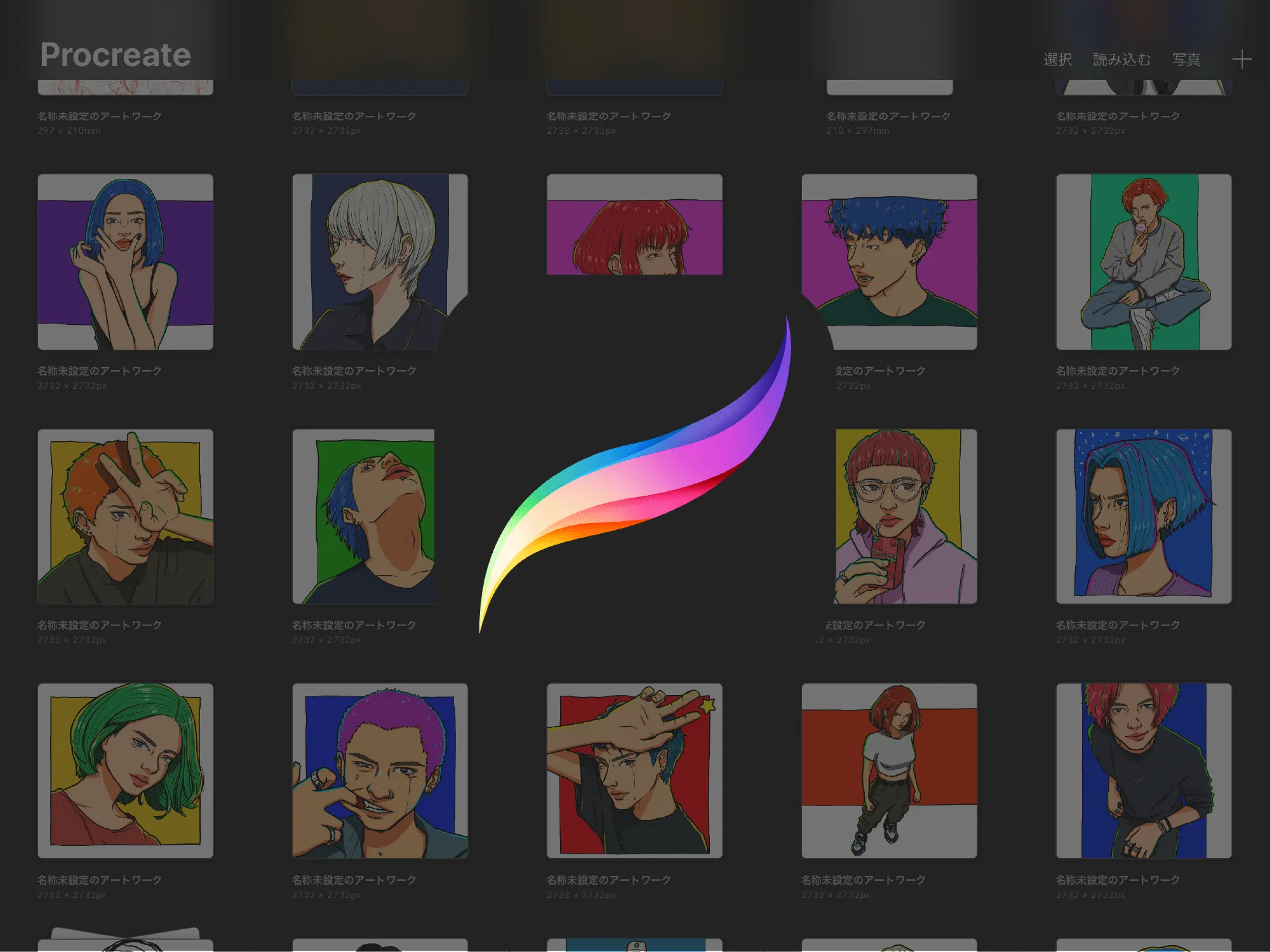
前回はprocreateの塗りつぶし機能を紹介しましたが、今回はprocreateのガイド機能について紹介していきます。
procreateはイラストを描くのに画期的なアプリです。
procreateは買い切りの1220円です。
様々な機能が搭載されているのに1220円で購入できてしまいます!
ipadをお持ちの方には是非ダウンロードしていただきたいです。
ではさっそく紹介していきます。
- ガイドの作成・使い方
- 2Dグリッドの効果
- アイソメトリックの効果
- 遠近法の効果
- 対象の効果
を紹介しておりますので、これから絵を描く方は是非参考にしていただければと思います。
ガイドの作成・使い方
まずガイドの表示方法・使い方について説明します。
procreateでアートワークの新規作成を行います。
新規アートワークが立ち上がると、下図のように、画面左上にあるアクションボタンを押します。

次に「描画ガイド」をオンにします。
これで縦と横の線(ガイド)が作成されました。

このガイドを引くことで、どんなことができるのか見ていく前に、このガイドに沿ってイラストが描けるように、レイヤーの設定をしていきます。
まずレイヤーを新規作成し、そのレイヤーを押します。

すると「描画アシスト」というボタンがあるので、それを選ぶとレイヤーに描画アシストの文字が現れました。
これでガイドに沿ってイラストが描けるようになりました。

2Dグリッドの効果
初期のガイドは2Dグリッドになっているのでまずはそのまま2Dグリッドの効果を紹介します。
2Dグリッドは綺麗な直線を引くことができる機能です。
描画アシストをオンにしたレイヤーに線を引っ張ると、定規で引いたような縦横まっすぐな線を引くことができます。

アイソメトリックの効果
次にアイソメトリックの機能です。
今のままでは2Dグリッドのガイドのママなので、最初のガイド表示と同じように、画面左上のアクションボタンを押し、「描画ガイド」の下の「編集 描画ガイド」を押します。

すると画面の下の方にガイドを選ぶボタンが出てくるので、今回はそのアイソメトリックを選び、画面右上の「完了」ボタンを選んで設定は以上です。

アイソメトリック機能は、簡単に立体を作ることができる機能です。
先ほどと同様にレイヤーをオンにして線を引いてみると、縦と斜めに線が引けました。
これをうまく使って立体を作ります。

遠近法の効果
次に遠近法の機能です。
先ほどと同じように「編集 描画ガイド」を押して「遠近法」を選びます。

遠近法は少し難しいのでまた後日紹介しますが、遠近法は文字通り、アイソメトリックよりもさらに立体の、遠近法のイラストが描ける機能です。
雑ではありますが、下図のようなイラストがかけます。

対象の効果
次に対象の機能です。
対象も先ほどと同じように「編集 描画ガイド」を押して「対象」を選びます。

対象は線対象に書いた通りの線や図形を描いてくれる機能です。
下図は左半分にイラストを描いただけで、左と左右対称のイラストが出来上がりました。

対象の種類は様々あり、左右だけでなく、上下や放射状に対象に描くこともできます。
「編集 描画ガイド」の「対象」の「オプション」から色々選んで試してみてください。


まとめ
今回はprocreateのガイド機能を紹介させていただきましたがいかがだったでしょうか?
様々な種類があるので、たくさん試してみてください。
また、株式会社Esolabでイラストを含めたWEBのデザイン・制作をしております。
大阪でホームページ制作などを検討されている方は是非一度ご相談ください。
Contact
Let's talk about your project.
Web, system and app development, video and more. Get in touch with us here.
執筆者 / 監修者 of this article