This page is available in Japanese only.
この記事は、2026年11月18日時点の Ameba Ownd 公式の発表とヘルプにもとづいています。 手順や画面は今後変わる可能性があります。最新の情報は、記事の最後に挙げた公式のページでご確認ください。
2026年11月18日(水)13:00頃、Ameba Ownd(アメーバオウンド)のエクスポート機能(データの書き出し)が使えるようになりました。あわせて「訪問者へのお知らせ」「サイトの削除」「ショップの削除」も再開しています。記事やページの編集・投稿は、引き続き止まったままです。
先日の記事「Ameba Ownd終了で考える「ホームページ作成サービスが終わるリスク」」には多くの反響をいただき、当社にも「エクスポートが始まったら、実際に何をどうすればいいの?」というご相談が増えています。そこでこの記事では、今日から始まった書き出しを実際にどう進めればよいかを、公式の案内に沿ってまとめました。
この記事では、
- 書き出せるもの・書き出せないものと、エクスポートの手順
- 書き出したファイルに入っていない画像を、確実に残す方法
- 書き出したデータの持って行き先(WordPress・WordPress.com・Amebaブログ)ごとの取り込み方
- 独自ドメインの切り替え、「訪問者へのお知らせ」、そして削除は最後にという順番
を説明します。終了の経緯や移行先の選び方は前回の記事を、終了までのチェックリストは当社のお知らせ(移行サポート)もあわせてご覧ください。
まず結論: 「書き出して終わり」ではなく、「取り込んで、画像が出るのを確かめる」まで
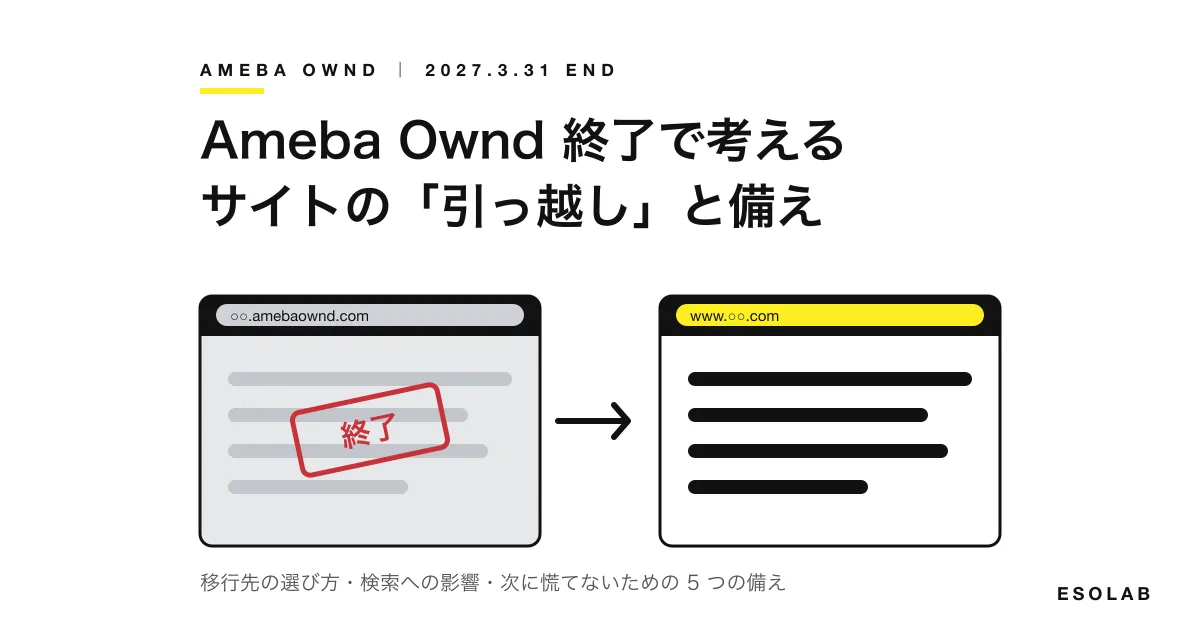
- 期限は 2027年3月31日(水)11:00頃。エクスポート機能もこの時刻で終わり、その後は書き出しも画像の読み込みもできません。夜ではなく午前中です
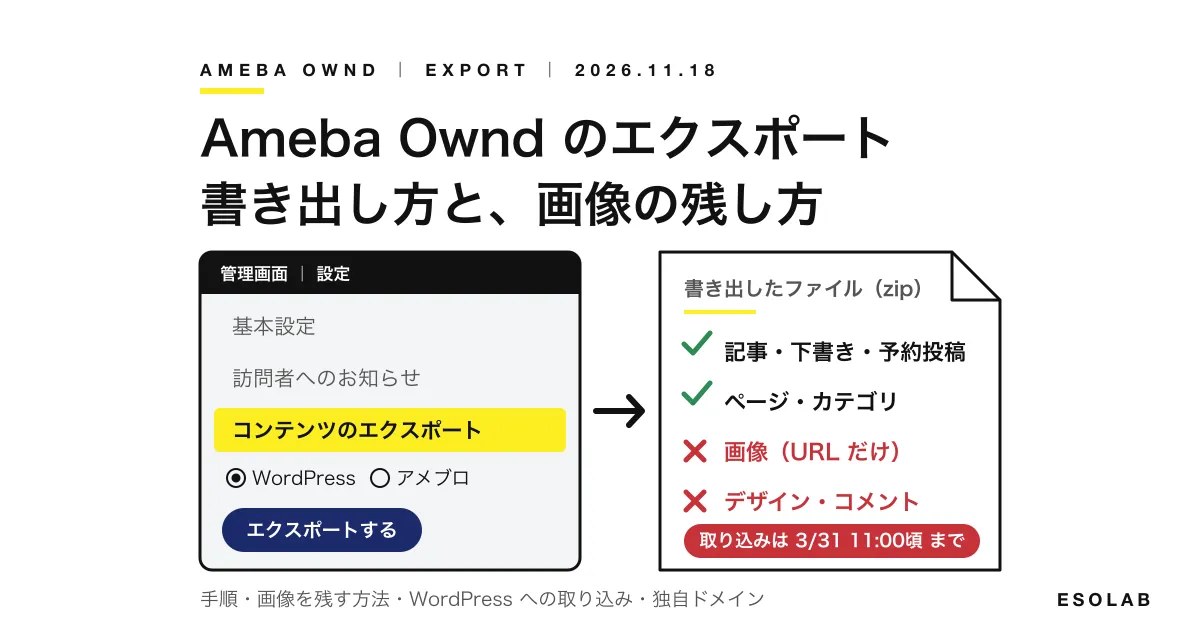
- エクスポートはパソコンの管理画面から、「設定」→「コンテンツのエクスポート」で行います。できるのはサイトのオーナーとマネージャーだけです
- 書き出したファイルには、画像のファイルは入っていません。入っているのは画像の URL(置き場所)だけで、移行先に取り込むときに Ameba Ownd から画像を読み込みます。ファイルを保存しただけでは画像は残りません
- ダウンロードできるのは、エクスポートしてから 7 日間です。ダウンロードしたファイルは、取り込みのやり直しに備えて手元に保管しておきます
- サイトの削除は、取り込みと表示の確認が終わるまで絶対にしない。先に削除すると、画像を読み込めなくなります
- 独自ドメインの方は、移行先の準備ができたらドメイン管理会社で DNS の設定を変えます(Ameba Ownd 側の解除は不要です)

今日からやること・期限の一覧
いつまでに | やること |
|---|---|
今日から、なるべく早く | エクスポートしてファイルをダウンロードし、保管する |
エクスポートから 7 日以内 | ファイルをダウンロードする(過ぎたら、もう一度エクスポート) |
移行先が決まったら | 取り込み → 記事・ページ・画像が表示されるかを確認 |
新しいサイトの公開後 | 「訪問者へのお知らせ」で移転先を案内する。独自ドメインなら DNS を切り替える |
2027年3月31日(水)11:00頃まで | 取り込みと表示の確認をすべて終える。BASE のショップを続けるなら BASE の設定も |
取り込みの確認がすべて終わってから | (必要なら)サイト・ショップを削除する |
公式のヘルプでも、最終日は混み合うおそれがあるので早めにと案内されています。年末と年度末は本業も忙しくなる時期です。書き出しと取り込みは、できれば年内に済ませておきましょう。
エクスポートで書き出せるもの・書き出せないもの
内容 | |
|---|---|
書き出せるもの | 記事・ページ・カテゴリ・下書き・予約投稿(非公開の記事・ページも含む) |
形式 | WordPress 用(zip)か Amebaブログ用(テキスト。対象は記事だけで、ページとカテゴリは含まれない) |
画像 | ファイルは含まれない。画像の URL だけが入っていて、移行先に取り込むときに Ameba Ownd から読み込む |
書き出せないもの | デザインの設定・テーマ、独自ドメインの設定、サイドバーや CSS などのカスタマイズ、コメント、Instagram・Facebook から取り込んだ画像、Ameba Ownd のギャラリー素材、ショップの商品情報と注文情報 |
ほかにも、次の点に注意が必要です。
- 移行に対応していないブロック(記事の部品)は書き出されません。対応しているブロックが 1 つもない記事・ページは、記事ごと書き出されません
- 埋め込みは、YouTube・Vimeo・SoundCloud・Spotify・X の投稿だけが埋め込みとして残り、それ以外はタイトルとリンクだけになります
- 地図は表示されず、店名・住所とリンクだけになることがあります。リブログは、引用元のタイトルとサイト名だけになります
デザインは書き出せないため、どの移行先を選んでも、見た目は作り直しになります。
エクスポートの手順
- パソコンで Ameba Ownd の管理画面にログインします(スマートフォンからはできません)
- 左のメニューの 「設定」の中にある「コンテンツのエクスポート」 をクリックします
- 移行先として 「WordPress」か「アメブロ」 を選びます
- 「エクスポートする」 をクリックします。時間がかかることがありますが、画面を閉じても処理は続きます
- 完了すると 「ダウンロードする」 ボタンが出るので、クリックしてファイルを保存します
完了はメールでも知らされます(Ameba のメール通知をオフにしている方は、管理画面の履歴で確認できます)。サイトを複数お持ちの方は、サイトごとにこの手順を繰り返します。
書き出すときの注意
- ダウンロードの期限は 7 日間です。過ぎた場合は、もう一度エクスポートします
- ダウンロードしたファイルは、中身を編集せず、ファイル名も変えないでください。取り込めなくなることがあります
- 取り込みをやり直すことがあるので、ファイルは手元に保管しておきます。終了後は書き出しもダウンロードもできません
- エクスポートの履歴に「一部のコンテンツはエクスポートされませんでした。」と出た場合は、同じ行の「一覧」から、書き出されなかった記事・ページの一覧(CSV)をダウンロードできます。その記事は、今のサイトを見ながら手で移す必要があります
- WordPress 用か Amebaブログ用か迷う場合は、両方を書き出しておくと安心です(何回まで書き出せるかは、公式には書かれていません)
今の Ameba Ownd の URL を書いていただければ、サイトを拝見して移し方と費用をお伝えします(ご相談は無料)
書き出しに含まれない画像を残す方法
今回いちばん誤解されやすいのが、画像の扱いです。

書き出したファイルに入っているのは、文章と、画像の置き場所(URL)だけです。WordPress などに取り込むと、移行先がその URL から画像を読み込み、自分のサーバーに保存します。つまり、画像が実際に移るのは「取り込み」のときで、その相手の Ameba Ownd は 3月31日 11:00頃に終わります。
2026年11月18日の時点で、画像のファイルだけをまとめてダウンロードする方法は、公式には案内されていません。画像を残すには、次の 4 つを組み合わせます。
1. 終了前に、移行先へ取り込む(いちばん確実)
WordPress などに取り込めば、画像は移行先のサーバーに保存されます。取り込んだあと、記事を開いて画像が表示されるか、WordPress なら「メディア」に画像が入っているかを確かめます。
2. 取り込んだあと、「amebaowndme」で検索する
画像の一部が、移行先に保存されずに Ameba Ownd のサーバーを参照したままになることがあります(公式のヘルプでも、XML のファイルが複数あるときなどに起こると案内されています)。その画像は、終了後に表示されなくなります。
WordPress の「投稿」「固定ページ」の一覧で 「amebaowndme」 と検索し、見つかった画像は「置換」からメディアライブラリの同じ画像を選び直して「更新」します。
3. 移行先が決まっていなくても、どこかに取り込んでおく
「移行先をまだ決められない」という方も、画像のことを考えると、終了を待たずにどこかへ取り込んでおくのが安全です。たとえば WordPress に一度取り込んでおけば、画像は WordPress 側に残るので、あとから別の移行先を選んでも、その画像を使えます。
4. 書き出されない画像と、元の写真は手元に集める
Instagram・Facebook から取り込んだ画像と、Ameba Ownd のギャラリー素材は、書き出しの対象外です。必要なものは、元の写真を用意しておきます。
あわせて、ロゴ・お店の写真・メニュー表など、ホームページに載せている写真の元のデータを、パソコンやスマートフォンから探してフォルダにまとめておくと、作り直しのときに役立ちます。元のデータが見つからない画像は、サイトが見られるうちに、ブラウザで画像を右クリックして保存しておく方法もあります(自分で載せた画像に限ります)。
書き出したデータの持って行き先と、取り込み方
公式は、書き出したデータの移行先として WordPress と Amebaブログを案内しています。WordPress には、自分(または制作会社)でサーバーに設置する WordPress(WordPress.org)と、サービスとして使う WordPress.com があり、取り込み方が少し違います。

移行先 | 取り込むファイル | 移るもの | 独自ドメイン |
|---|---|---|---|
WordPress(自分で設置) | zip を解凍して、中の XML を 1 つずつ | 記事・ページ・カテゴリ(画像は取り込み時に読み込む) | 使える |
WordPress.com | zip を解凍せずにそのまま | 記事・ページ・カテゴリ(画像は取り込み後に裏側で読み込む) | 使える(プランの条件は WordPress.com で確認) |
Amebaブログ | テキスト(txt)を申請画面から | 記事だけ(ページ・カテゴリは移らない) | 使えない |
ほかのホームページ作成サービス | 公式の案内はない | 取り込めるかは各サービスに確認。できない場合は手作業 | サービスによる |
WordPress(自分で設置)に取り込む手順
レンタルサーバーなどに WordPress を設置して使う方法です。公式のヘルプの手順は次のとおりです。
- 管理者のアカウントで WordPress にログインし、「設定」→「一般」でタイムゾーンを「東京」にします(投稿日時が Ameba Ownd とそろいます)
- 書き出した zip を解凍します。中に「-01.xml」で終わる XML のファイルが入っています(zip のままでは取り込めません)
- 「ツール」→「インポート」の「WordPress」で「今すぐインストール」、続けて「インポーターの実行」をクリックします
- 「-01.xml」から順に、XML を 1 つずつアップロードします
- 「投稿者の割り当て」で、自分のアカウントを選びます
- 「添付ファイルをダウンロードしてインポートする」に必ずチェックを入れます。ここを外すと画像が取り込まれず、終了後に表示されなくなります
- 「実行」をクリックし、「すべて完了しました。」と出るまで画面を閉じずに待ちます。XML が複数あれば、次のファイルで 4〜7 を繰り返します
途中で止まったときは、同じ XML をもう一度取り込みます(取り込み済みの記事は飛ばされます)。チェックを外して取り込んでしまった場合も、何も削除せずに、チェックを入れて同じ XML を取り込み直せば、記事は重複せずに画像が入ります。なお、サーバーによってはアップロードできるファイルの大きさに上限があります。
WordPress.com に取り込む手順
- ダッシュボードの 「ツール」→「インポート」 を開きます
- 「WordPress」の 「インポーターの実行」 を選びます
- 書き出した zip を解凍せずにアップロードし、「インポート」をクリックします(始まらない場合は、解凍した XML を「-01.xml」から 1 つずつ)
- 画像は記事の取り込みのあとに裏側で読み込まれ、時間がかかることがあります。「メディア」に画像が入り、記事に表示されるまで確認します
Amebaブログに取り込む手順
- Amebaブログにログインし、お引越しのページを開いて「Ameba Ownd」を選びます
- Ameba Ownd のサイトの URL を入力し、書き出したファイルを選んで申請します(ファイルが複数あれば 1 つずつ順に。できるだけ同じ日に)
- 取り込みには約 1 週間かかることがあり、終わるとメールで知らせが届きます
Amebaブログに移せるのは記事だけで、独自ドメインは使えません。予約投稿、タイトルが 49 文字以上の記事、画像を取り込めなかった記事などは下書きとして入るので、公開前に確認します。画像は Ameba Ownd から読み込まれるため、取り込みが終わるまでサイトを削除しないでください。
なお、2027年3月31日までに引っ越しを申請すると、Amebaブログの有料プラン(ライトプラン)をお引越しの完了の翌日から 60 日間無料で使える特典があります(記事を 1 件以上取り込んだ方が対象。手続きは不要で、60 日後は自動で無料のプランに戻ります)。
ほかのホームページ作成サービスに移す場合
Wix・Jimdo・ペライチなどへの取り込みについて、11月18日時点で Ameba Ownd の公式の案内はありません。WordPress 用のファイルを取り込めるかは、各サービスにご確認ください。取り込めない場合は、文章と写真を手作業で移すことになるため、画像を手元に集めておくことが特に大切です。
取り込んだあとに確認すること
公式のヘルプによると、取り込んだだけでは移らないものがあります。WordPress に移した場合は、次を確認・設定します。
- メニュー(ナビゲーション)は移らないので、作り直す
- トップページは最新の投稿の一覧になる。固定ページを表示するなら「設定」→「表示設定」で指定する
- サイト名・キャッチフレーズ・サイトアイコンを設定する
- 下書きのまま入った固定ページを、必要なら公開する
- 本文中の Ameba Ownd へのリンクは自動では書き換わらない。「amebaownd.com」(独自ドメインならそのドメイン)で検索して張り直す
- 画像の大きさ(S・M・L など)は引き継がれず、本文の幅いっぱいに表示される。必要なら小さくする
- 埋め込み・地図・HTML のブロックは、今のサイトと見比べて入れ直す
- 「amebaowndme」で検索して、Ameba Ownd を参照したままの画像がないか確かめる
独自ドメインの切り替え(DNS)
www.○○.com のような独自ドメインで公開している方は、移行先の準備ができたら、ドメインを契約している会社(お名前.com・ムームードメイン・Xserver など)の管理画面で設定を変えます。
- Ameba Ownd 用に登録した CNAME レコード(値は
custom-domain.amebaowndme.com)を、移行先のサービスが指定する値に変えます - Ameba Ownd 側での解除の操作は不要です
- 同じドメインでメールを使っている場合は、MX レコードなどメールの設定を消したり変えたりしないよう注意します
- DNS の反映には 24 時間ほどかかることがあります。表示されない時間を短くするため、新しいサイトの準備ができてから切り替えます
- そのドメインを今後使わない場合は、Ameba Ownd に向けた設定を削除し、ドメインの更新・解約も管理会社で確認します
独自ドメインなら、切り替えたあとに旧ページの URL から新しいページへの転送(301 リダイレクト)を設定することで、検索の評価を引き継ぎやすくなります。一方、○○.amebaownd.com などの URL は、移行先に引き継げません(公式のよくある質問より)。新しいサイトを早めに公開し、Google ビジネスプロフィールや SNS のリンクを張り替えましょう。
「訪問者へのお知らせ」で移転先を案内する
○○.amebaownd.com の URL を転送できない分、「訪問者へのお知らせ」で新しいサイトに案内するのが大切です。
- 管理画面の左のメニューで、「設定」の中の「訪問者へのお知らせ」を開きます
- 「お知らせする内容」に 200 文字以内で文章を書きます
- ボタンを表示する場合は、文言を「移設後のサイトはこちら」「詳しくはこちら」「SNSはこちら」「お問い合わせ」の 4 つから選び、
https://で始まる移転先の URL を入れます - 右上の「保存」をクリックします
お知らせは、すべてのページの上部にバナーとして、トップ・記事・固定ページにはポップアップとしても表示されます(ポップアップは一度閉じると 24 時間は出ません)。本文に URL を書いてもリンクにはならないので、移転先はボタンで案内します。
文章の例です。
いつもご覧いただきありがとうございます。このホームページは、Ameba Ownd のサービス終了に伴い、新しいホームページに移転しました。最新の営業時間・メニューは、下のボタンからご覧ください。ブックマークの変更をお願いいたします。
サイト・ショップの削除は「最後」に
サイトの削除(「設定」→「基本設定」の「サイトを削除」)は、オーナーだけができ、元に戻せません。削除するとエクスポートもできなくなり、エクスポート済みでも、取り込みの前に削除すると画像を読み込めません。運営がサービス終了後にデータを削除するため、自分で削除しなくても問題はありません。削除するなら、取り込みと表示の確認がすべて終わってからにしましょう。
BASE と連携したショップをお使いの方は、次の順番が大切です。
- ショップを削除する前にエクスポートします。先に削除すると、商品が BASE の商品ページへのリンクに置き換わらず、商品の一覧も移りません
- 終了後もショップを公開し続けるには、3月31日 11:00頃までに BASE の「設定」→「ショップ情報」で「カート機能のみを使用」のチェックを外し、「公開する」になっているかを確認します(チェックを外すと、BASE のショップページがすぐに公開されます)
11月18日時点で、公式に案内がないこと
次の点は、11月18日時点の公式の発表・ヘルプでは確認できませんでした。推測で進めず、公式の追加の案内を待つか、移行先のサービスに確認してください。
- 画像のファイルだけをまとめてダウンロードする方法
- エクスポートを何回までできるか、ファイルの大きさの上限、処理にかかる時間の目安
- ○○.amebaownd.com の URL から新しいサイトへの転送(できないとされています)
- WordPress・Amebaブログ以外のサービスへの取り込み方
当社の Ameba Ownd → WordPress 移行パッケージ(10万円)
「手順はわかったけれど、自分でやるのは不安」「画像がちゃんと移ったか自信がない」という方のために、当社では Ameba Ownd から WordPress への移行パッケージを 10万円(税抜)でご提供しています。
含まれる作業 | 内容 |
|---|---|
データの保存 | エクスポートでページ・記事・画像を書き出して保存(今のサイトの控えも当社で取ります) |
WordPress の設置 | お使いのサーバー、または当社がご案内するサーバーに WordPress を設置し、基本の設定を行う |
ページ・記事・画像の移行 | 書き出したデータを WordPress に移し、メニューやトップページを整える(デザインはテーマを使った標準的なもの) |
独自ドメイン・SSL | 独自ドメインの DNS の切り替えと、SSL(https)の設定 |
公開後のご説明 | お知らせ・ブログの更新方法をご説明 |
- サーバー・ドメインの費用は別途です
- ページや記事の数が特に多い場合、デザインの作り込み、予約・問い合わせフォームなどの機能の追加は、別途お見積もりします
- 独自ドメインの場合は、旧ページから新ページへの転送も設定し、検索の評価をできるだけ引き継ぎます
今の Ameba Ownd の URL を書いていただければ、パッケージで移せるかを確認してご連絡します
デザインや構成から見直したい方には、作り直しのプラン(ホームページ制作 20万円〜・お見積もり無料)もあります。打ち合わせはオンラインでできるので、大阪以外の方もお気軽にご相談ください。
フォームは 24 時間受付。ご相談内容は入力済みなので、お名前とご連絡先を入れるだけで送れます
よくある質問
スマートフォンからエクスポートできますか?
できません。エクスポートを含む管理画面の機能は、パソコンからのみ使えます。パソコンがない場合は、ご家族や制作会社に頼むことも考えましょう。
エディターやライターの権限でもエクスポートできますか?
できません。エクスポートできるのは、サイトのオーナーとマネージャーです。それ以外の方は、オーナーかマネージャーに依頼してください。
書き出したファイルを保存しておけば、移行は後回しでも大丈夫ですか?
文章は残りますが、画像は残りません。画像は取り込みのときに Ameba Ownd から読み込むため、3月31日 11:00頃を過ぎてから取り込むと、画像は移りません。少なくとも取り込みと表示の確認までは、終了前に済ませてください。
WordPress 用とアメブロ用、どちらを選べばいいですか?
ページ(会社概要・メニュー・アクセスなど)も移したい方、独自ドメインを使い続けたい方は WordPress 用です。Amebaブログ用は記事だけが対象で、独自ドメインも使えません。迷ったら両方書き出しておくと安心です。
Ameba Ownd のサイトは、自分で削除したほうがいいですか?
急いで削除する必要はありません。サービスの終了後に、運営がアカウントとデータを削除します。削除するなら、取り込みと表示の確認がすべて終わってからにしてください。
まとめ
- Ameba Ownd のエクスポートは 2026年11月18日 13:00頃から。パソコンの管理画面の「設定」→「コンテンツのエクスポート」で、サイトごとに書き出す
- 書き出したファイルに画像は入っていない。取り込みのときに Ameba Ownd から読み込むので、取り込みと表示の確認まで 2027年3月31日 11:00頃までに
- ダウンロードは 7 日以内。ファイルは編集せずに保管しておく
- WordPress(自分で設置)は解凍して XML を 1 つずつ・「添付ファイルをダウンロードしてインポートする」にチェック。WordPress.com は zip のまま。Amebaブログは記事だけで約 1 週間
- 独自ドメインは、新しいサイトの準備ができてから CNAME を切り替える。移転先は「訪問者へのお知らせ」で案内し、削除は最後に
「何から手を付ければいいかわからない」という段階でも大丈夫です。今の Ameba Ownd の URL を添えて、お気軽にご相談ください。
※ Ameba Ownd・Amebaは株式会社サイバーエージェントの商標です。WordPress は WordPress Foundation の商標です。記事内の情報は 2026年11月18日時点の公式発表・ヘルプにもとづいています。
参考にした情報
- Ameba Ownd 公式ブログ「【重要】Ameba Owndのエクスポート機能などの提供を開始しました」(2026年11月18日)
- Ameba Ownd 公式ブログ「【重要】11月18日から提供する機能と、サービス終了までのご準備について」(2026年11月13日)
- Ameba Ownd 公式ブログ「【重要】Ameba Owndサービス終了日の延期と、今後の対応について」(2026年11月9日)
- Ameba Ownd ヘルプ「コンテンツのエクスポート手順」
- Ameba Ownd ヘルプ「WordPressへのインポート手順」
- Ameba Ownd ヘルプ「訪問者へのお知らせの設定手順」
- Ameba Ownd ヘルプ「サイト・ショップの削除手順」
- Ameba Ownd ヘルプ「独自ドメインの設定変更について」
- Ameba Ownd ヘルプ「サービス終了に関するよくある質問」
- Ameba Ownd ヘルプ「ショップ機能をご利用中の方へ」
- Amebaヘルプ「Ameba OwndからAmebaブログへのインポート手順」
- Amebaブログ「Ameba OwndからAmebaブログへのお引越し」
Contact
Let's talk about your project.
Web, system and app development, video and more. Get in touch with us here.
執筆者 / 監修者 of this article