This page is available in Japanese only.
こんにちは。エソラボの壱丁田です!
皆さん画像加工をする時、「背景をトリミングしたいけど方法が分からない」と困った事はありませんか?
Photoshop(フォトショップ)で画像を切り抜く方法を紹介します。
今回は、自動選択ツール編です。では見てみましょう!
自動選択ツールでトリミング
自動選択ツールを使うと簡単に自動でトリミングをしてくれます。
今回はこの画像のウサギをトリミングしてみましょう!

この画像の様に背景がシンプルなものほど自動選択ツールが向いています。
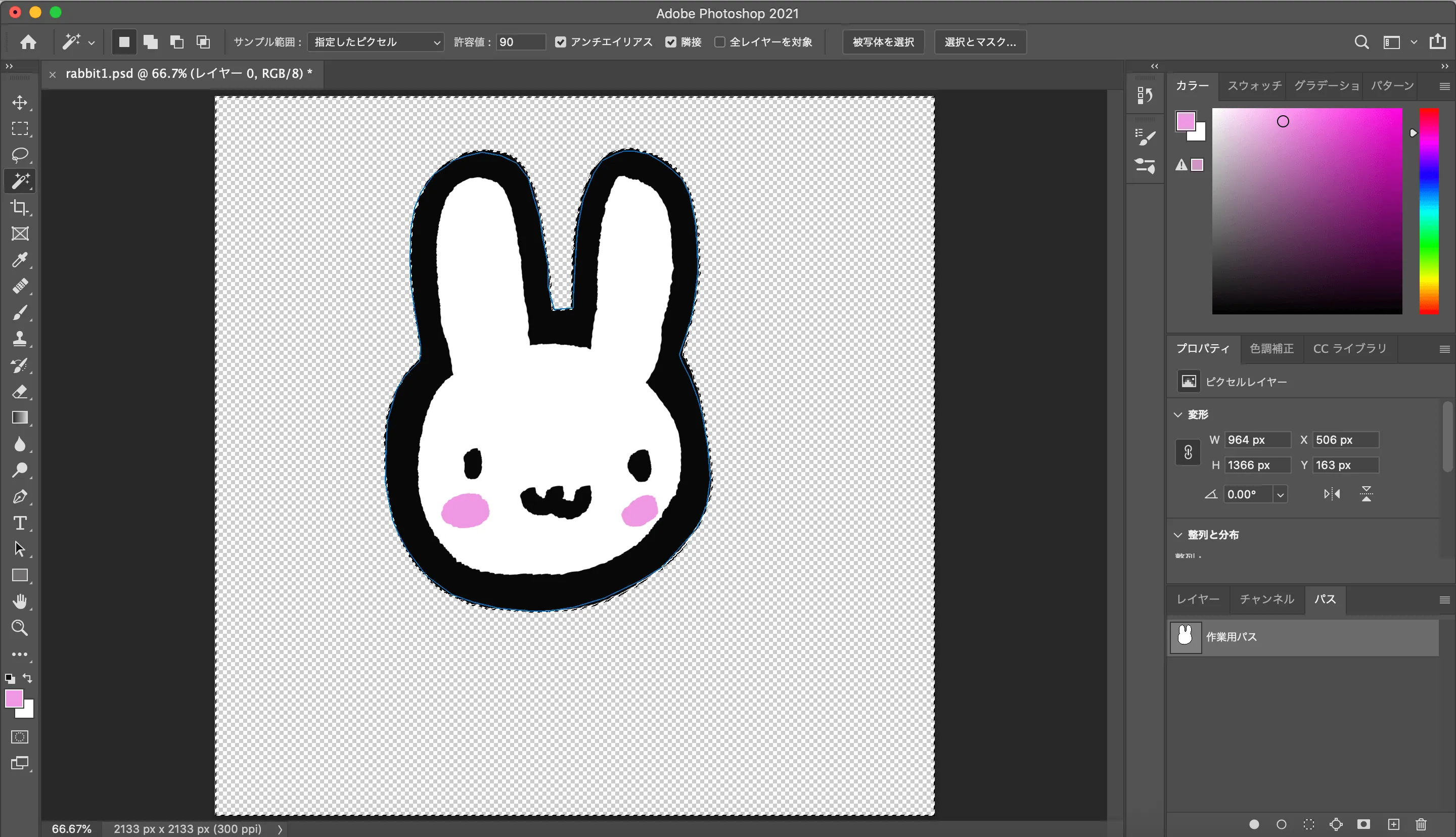
まず、左のメニューから選択ツールのアイコンを右クリックして、自動選択ツールを選択します。

次に、切り抜きたい箇所以外をクリックしてください。
画像の様に選択されます。(点線が選択された箇所です)

この時選択がうまくされない時は、「許容値」を変更してみてください。(値が大きいほど自動選択される範囲が広くなり、小さいほど狭くなります。)

うまく選択箇所が生成されたら、デリートキーまたは「編集→消去」を選択してください。

背景が無事透過できました。これでトリミング作業は終わりです!

まとめ
いかがでしたか?自動選択ツールを使えば簡単に画像を切り抜く事ができますね。
画像を切り抜く事ができれば、バーナー作りなどに大いに役立つ事でしょう。
しかし今回の方法は、背景と切り抜きたい物のコントラストがはっきりしていない時や、複雑な形をしている物はあまり向いていません。
では、人物などの切り抜きはどうすれば良いのか、また次回紹介いたします!
Contact
Let's talk about your project.
Web, system and app development, video and more. Get in touch with us here.
執筆者 / 監修者 of this article