This page is available in Japanese only.
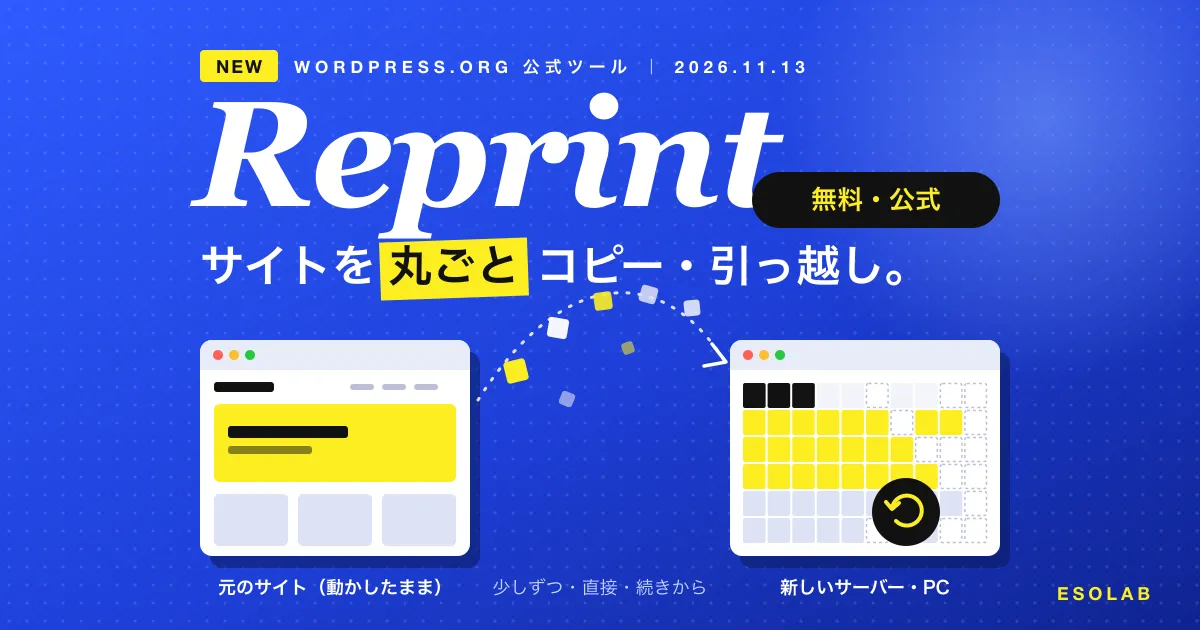
この記事は 2026年11月16日時点の情報です。 Reprint は公開されたばかりで、仕様や手順が変わることがあります。最新の情報は、記事の最後に挙げた公式のページでご確認ください。
「サーバーを乗り換えたいけれど、WordPress の引っ越しが不安」「本番のサイトを壊さずに、プラグインの更新を試したい」。WordPress でホームページを運営している会社なら、一度は考えたことがあると思います。
2026年11月13日、WordPress.org は、サイトを丸ごとコピーできる公式の新しいツール「Reprint(リプリント)」を紹介しました。無料・オープンソースで、プラグインのディレクトリから入れられます。
この記事では、
- Reprint で何ができるのか(これまでの引っ越しとの違い)
- テスト用のコピーとサーバーの引っ越しでの使い方
- 使う前に確認したい要件と、Reprint がしないこと
- 中小企業がどう向き合えばよいか
を、WordPress のサイトの制作・保守をしている立場からまとめます。
まず結論
- Reprint は、WordPress のファイルとデータベースを、別のパソコンやサーバーへ丸ごとコピーする、WordPress.org の公式の無料ツールです
- 元のサイトを動かしたまま、少しずつ直接コピーします。途中で接続が切れても続きから再開でき、新しい URL へのリンクの書き換えもできます
- 使い道は、テスト用のコピー(更新やデザインの変更を本番で試さない)と、サーバーの引っ越しの 2 つです
- ただし、DNS の切り替えはしません。コピーしたサイトでは、メールや決済などが本物につながったままのこともあります。操作はコマンド(黒い画面)が中心で、2026年11月16日時点では英語のみ・公開されたばかりです
- まずはテスト用のコピーから試すのが安全です。お客様の注文や問い合わせを受けているサイトの引っ越しは、手順を決めてから行いましょう
Reprint とは
Reprint は、WordPress.org の公式ブログで 2026年11月13日に紹介された、WordPress のサイトのファイルとデータベースをコピーする、PHP で動くツールです。無料・オープンソースで、Reprint のアカウントや有料の契約は要りません。
WordPress には昔から、投稿や固定ページを書き出す機能(ツール → エクスポート)があります。ただ、サイトを引っ越すには、記事だけでなく、テーマ・プラグイン・画像・各種の設定まで運ぶ必要があります。公式ブログによると、これを簡単にすることは、2024年から続く「Data Liberation(データを自由に持ち出せるようにする)」の取り組みの一つです。
Reprint は 2 つの部品でできています。
部品 | 置く場所 | 役割 |
|---|---|---|
Reprint のプラグイン | 元のサイト(コピーされる側) | 管理画面の「ツール → Reprint Server」で、コピーを許可する相手を登録する |
コマンドで動くプログラム(reprint.phar) | コピーを受け取るパソコン・サーバー | 元のサイトから、ファイルとデータベースを受け取る |
何が便利なのか(これまでの引っ越しとの違い)

これまでの WordPress の引っ越しでは、移行用のプラグインでサイト全体を 1 つの大きなファイル(バックアップ)にまとめ、それをダウンロードして新しいサーバーで戻す、という方法がよく使われてきました。サイトが大きいと、途中で止まったり、サーバーの容量や時間の上限にかかったりすることがあります。
Reprint は、そこが違います。
- 大きなファイルにまとめない: 元のサーバーでサイト全体の書き出しを作らずに、コピーを始められます
- 少しずつ、直接届ける: ファイルとデータベースを、選んだパソコンやサーバーへ少しずつ直接送ります。間に Reprint の運営するサーバーなどは入りません
- 途中から再開できる: 接続が切れても、最後に保存したところから続けられます
- リンクを書き換える: 新しいサイトのアドレスを指定すると、元のアドレスを指しているリンクを書き換えます。設定・ブロック・ショートコード・カスタムフィールドなどの中のリンクも対象です
- 2 回目からは変わった分だけ: もう一度コピーすると、変わったファイルだけを送ります
元のサーバーに SSH(サーバーにコマンドで入る方法)がなくても使えるのも特長です。プラグインを入れるには、WordPress の管理者の権限が必要です。
使い道は 2 つ
1. テスト用のコピーを作る
いちばん気軽で、安全な使い方です。本番のサイトをパソコンなどにコピーして、
- WordPress 本体やプラグインの更新を、先に試す
- 新しいデザインやプラグインを、本番に影響なく試す
- PHP のバージョンを上げたときに表示が崩れないか確かめる
といったことができます。公式の手順では、データベースのサーバーを用意しなくても動く方法(SQLite)でコピーし、パソコンの中で確認用のサイトを起動するところまで、Reprint が行います。
コピーしたサイトでは、問い合わせフォームのメールや、ネットショップの決済、外部のサービスとの連携が、本物につながったままのことがあります。公式の手順でも、確かめる前にメール・決済・外部のサービスを止めるよう案内しています。お客様にテストのメールが届いてしまう、といったことがないよう注意してください。
2. サーバーを引っ越す
新しいサーバーへの引っ越しにも使えます。元のサイトでお客様が見ている間に、新しいサーバーへコピーを進められるのが利点です。

公式の手順をもとにした大まかな流れは、次のとおりです。
- 新しいサーバーを準備する: コマンドで動く PHP と、空のデータベースを用意します
- コピーする: 元のサイトでコピーを許可し、新しいサーバーへファイルとデータベースをコピーします(新しいアドレスへのリンクの書き換えも)
- 新しいサーバーで確かめる: DNS を切り替える前に、表示・フォーム・ログインなどを確かめます
- 書き込みを止めて、最後のコピー: 注文や投稿、画像の追加などをいったん止め、変わった分を最後にもう一度コピーします
- DNS を切り替える: ここは Reprint ではなく、自分で行います
- 元のサイトはしばらく残す: 何かあったときに戻せるようにしておきます
- が大事なところです。Reprint は、動いているサイトを少しずつコピーするため、ある一瞬の状態を丸ごと写したものではありません。コピーの途中に注文や問い合わせが入ると、新しいサーバーに入らないことがあります。
使う前に確認したいこと(要件)
2026年11月16日時点の公式のページによると、要件は次のとおりです。
項目 | 内容 |
|---|---|
元のサイト | WordPress 4.7 以上、PHP 5.6.20 以上、HTTPS(https://)で開けること、管理者の権限 |
受け取る側 | コマンドで動く PHP 7.4 以上(curl・openssl・PDO などの拡張機能) |
受け取る側のパソコン | macOS・Linux、Windows は WSL(Windows 上で Linux を動かす仕組み) |
データベース | テスト用なら SQLite(サーバー不要)、引っ越しなら MySQL(空のデータベース) |
費用 | 無料(オープンソース) |
コピーされるのは、投稿・固定ページ・画像・ユーザー・設定・テーマ・プラグインなど、サイトのファイルとデータベースです。キャッシュ・ログ・バックアップのファイル・一時ファイルなどは、分かっているものは省かれます。
注意点と、Reprint がしないこと

Reprint がしないこと
- DNS(ドメインの向き先)の切り替え: 公式の手順にも、Reprint は切り替えをしないと書かれています
- コピーしたサイトのメール・決済を止めること: 自分で止めてから確かめます
- すべてのプラグインが動くことの保証: コピーが終わっても、新しい環境ですべてのプラグインが動くとは限りません。古いプラグインや、サーバーの設定に頼るものは、確認が必要です
- 元のサイトへの書き戻し: コピーしたサイトで直したことは、元のサイトには戻りません。もう一度データベースをコピーすると、コピー先で直した内容は上書きされます(合わせるのではなく、置き換え)
セキュリティのサービスで止まることがある
Cloudflare のボット対策や、Wordfence の回数制限など、セキュリティのサービスが Reprint の通信を止めることがあります。公式のトラブルシューティングにも、この場合の対処が載っています。止まったからといって、セキュリティの設定を外しっぱなしにしないようにしてください。
コピーには個人情報が入っている
コピーしたファイルとデータベースには、お問い合わせの内容などの個人情報、パスワードのハッシュ(暗号化した形)、設定の秘密の値が入っていることがあります。
- コピーを置いたパソコンやフォルダーは、他の人が見られない場所に
- 使い終わったら、コピーを許可する設定(Migration Token など)を取り消す
- プラグインを使い終わったら、無効化・削除する(削除すると、保存した設定や認証の情報も消えます)
なお、通信は HTTPS で、コピーを許可した相手に直接届きます。
まだ公開されたばかり
2026年11月16日時点で、プラグインの版は 0.11.8、ディレクトリの表示では有効なインストールは 60 件以上と、出たばかりのツールです。画面と説明は英語のみで、操作はコマンドが中心です。
中小企業はどう向き合えばよいか
Reprint は、WordPress の公式が用意した、サイトを持ち出す自由を広げる大事なツールです。「一度 WordPress で作ったら、今の会社やサーバーから離れにくい」という状態を減らす方向の取り組みでもあります。
一方で、2026年11月時点では、コマンドの操作に慣れた技術者向けの道具です。社内で試す場合は、次の順番がおすすめです。
- まず自社のサイトが要件を満たしているか確認する(WordPress・PHP の版、https で開けるか)
- テスト用のコピーを、パソコンに作ってみる(メールなどを止めてから)
- 引っ越しに使うのは、手順と切り替えの日時を決めてから。注文や問い合わせを受けているサイトは、書き込みを止める時間を決めておく
WordPress の版や PHP の版が古いままのサイトは、そもそもコピーや引っ越しの前に、更新や保守の見直しが必要なこともあります。今のサイトの状態は「WordPress セキュリティチェック」(無料)で、外から見える範囲を確かめられます。
保守の費用や、保守をしないと起きることは「ホームページの保守費用・管理費の相場」、PHP の古い版の危険は「PHP の脆弱性の記事」でもまとめています。
当社でお手伝いできること
株式会社Esolab は、大阪で WordPress のサイトの制作・保守・サーバーの引っ越しをお手伝いしています。
- WordPress のサイトのサーバー移転(引っ越しの計画、コピー、確認、DNS の切り替え、メールの設定まで)
- テスト環境を用意しての、WordPress 本体・プラグイン・PHP の更新
- 古くなったサイトの保守の見直しや、リニューアルのご相談
「Reprint を使ってみたいが、自社のサイトで大丈夫か分からない」「引っ越しをまるごと任せたい」といったご相談も歓迎です。保守の内容は「保守・運用プラン」をご覧ください。
今のサーバー・WordPress の版・困っていることを書いていただければ、合った進め方をご提案します
よくある質問
Reprint は無料ですか?
はい。WordPress.org のプラグインのディレクトリで公開されている、無料・オープンソースのツールです。Reprint のアカウントや有料の契約も要りません。ただし、引っ越し先のサーバーの費用などは別にかかります。
これまでの移行プラグイン(All-in-One WP Migration など)とは何が違いますか?
多くの移行プラグインは、サイト全体を 1 つのファイルにまとめてから運びます。Reprint は、まとめずに少しずつ直接コピーし、途中で切れても続きから再開できます。2 回目からは変わった分だけを送れます。一方で、操作はコマンドが中心で、画面だけで完結する移行プラグインより技術的な知識が要ります。
レンタルサーバー(共用サーバー)でも使えますか?
コピーされる側(元のサイト)は、WordPress 4.7 以上・PHP 5.6.20 以上で、https で開ければ、多くのサーバーで使えると考えられます。受け取る側は、コマンドで PHP を動かせる環境が必要です。共用サーバーを受け取る側にする場合は、コマンドが使えるか、サーバーの会社のサポートで確認してください。
Reprint を使えば、引っ越しは自動で終わりますか?
いいえ。Reprint がするのは、ファイルとデータベースのコピーと、リンクの書き換えまでです。新しいサーバーの設定、確認、書き込みを止めての最後のコピー、DNS の切り替え、メールの設定などは、自分で行う必要があります。
コピーしたあと、プラグインは消したほうがいいですか?
使い終わったら、コピーを許可する設定を取り消し、プラグインを無効化・削除しておくと安心です。使っていないプラグインを残さないことは、WordPress のセキュリティの基本でもあります。
まとめ
- Reprint は、WordPress のサイトのファイルとデータベースを、丸ごとコピーできる公式の無料ツール(2026年11月13日に紹介)
- 元のサイトを動かしたまま、少しずつ直接コピーし、途中から再開・リンクの書き換え・2 回目は差分だけができる
- 使い道は、テスト用のコピーとサーバーの引っ越し
- DNS の切り替えはしない、コピー先のメール・決済は自分で止める、コピーには個人情報が入ることに注意
- 公開されたばかりで、操作はコマンド中心。まずはテスト用のコピーから
WordPress のサイトは、作ったあとの更新・保守・引っ越しまで含めて考えることが大切です。お困りのことがあれば、お気軽にご相談ください。
参考
Contact
Let's talk about your project.
Web, system and app development, video and more. Get in touch with us here.
執筆者 / 監修者 of this article